Отчёты
Функционал для сбора ошибок и создания избыточных отчётов на вашем сайте.
Обзор
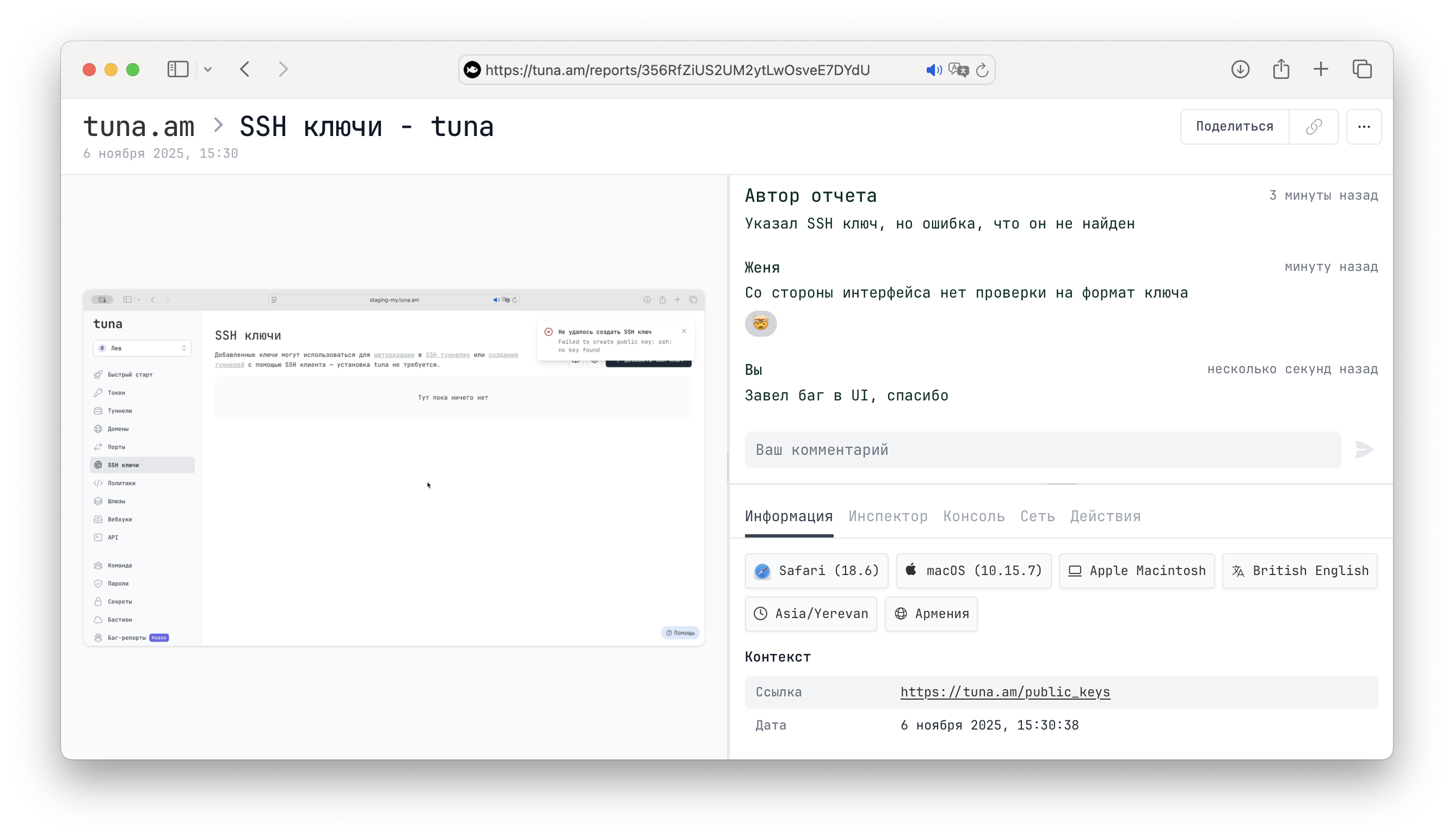
С помощью встраиваемого скрипта пользователи и QA-инженеры могут легко показать, где спрятался баг, а вы – получить отладочную информацию и сразу приступить к исправлению.
Для этого создайте проект и подключите скрипт на ваш сайт.
Структура сервиса
Внутри сервиса Отчёты находятся Проекты, предполагается, что вы создаёте отдельный проект под каждый свой сайт.
Проекты разделяются по уникальному ключу captureKey.
Внутри проектов уже будут появляться создаваемые вами отчёты с скриншотами и видео записями.
Установка
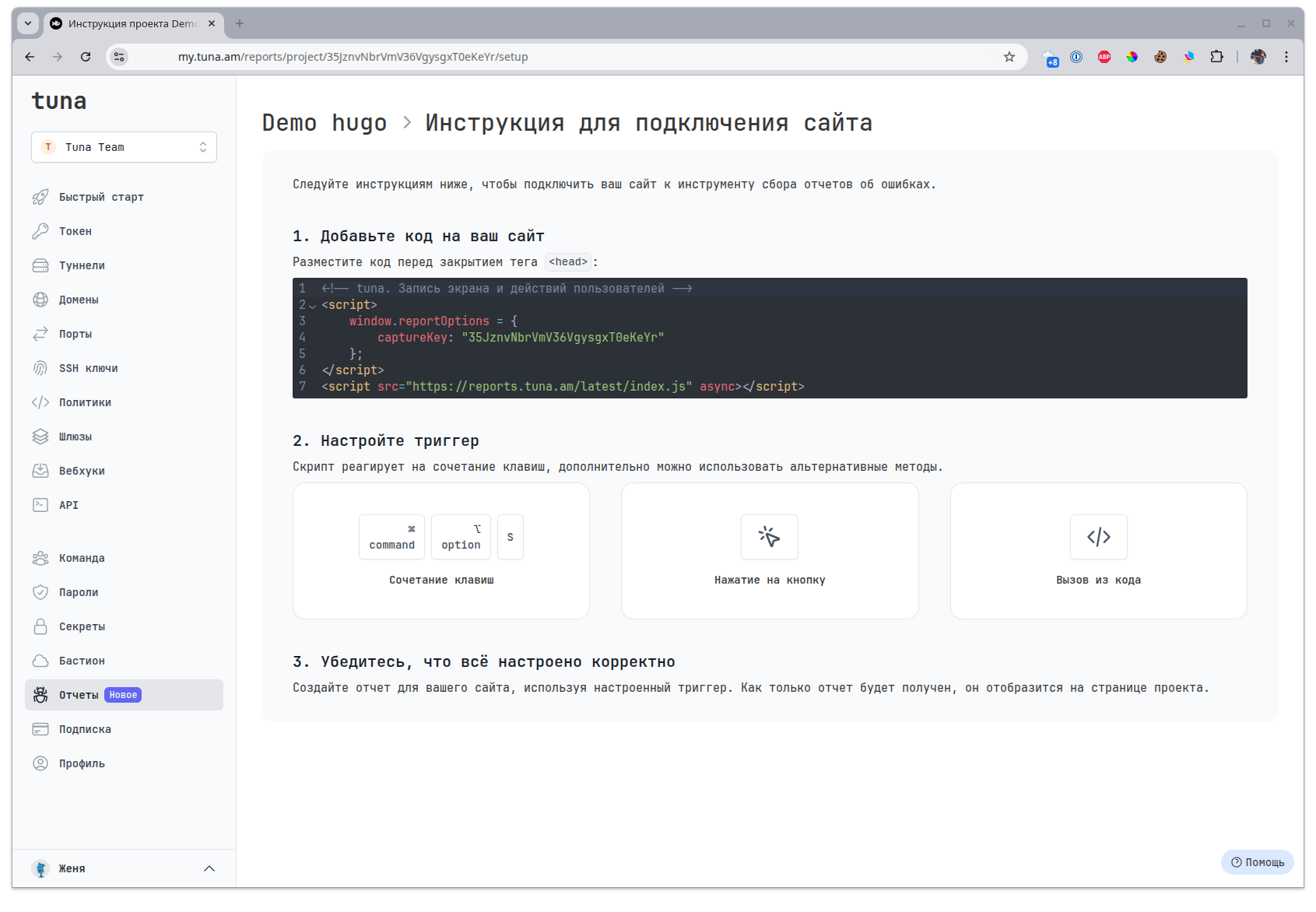
Разместите код на HTML странице перед закрытием тега <head>:
<!-- tuna. Запись экрана и действий пользователей -->
<script>
    window.reportOptions = {
        captureKey: "YOUR_CAPTURE_KEY"
    };
</script>
<script src="https://reports.tuna.am/latest/index.js" async></script>
Замените YOUR_CAPTURE_KEY вашим из нужного проекта.
Параметры скрипта
Параметры задаются в объекте window.reportOptions до подключения скрипта.
| Параметр | Тип | По умолчанию | Описание |
|---|---|---|---|
captureKey | string | — | Ключ проекта. Обязательный. |
video | boolean | true | Запись видео. Подробнее — ниже. |
sensitiveUrlParams | string[] | [] | Дополнительные параметры URL, значения которых маскируются. См. Приватность данных. |
sensitiveHeaders | string[] | [] | Дополнительные HTTP-заголовки, значения которых маскируются. См. Приватность данных. |
Запись видео
По умолчанию пользователь выбирает, что приложить к отчёту: скриншот или запись экрана. Запись видео хранится в памяти страницы, поэтому на многостраничных сайтах она обрывается при переходе на другую страницу. Для таких сайтов видео можно выключить:
<script>
    window.reportOptions = {
        captureKey: "YOUR_CAPTURE_KEY",
        video: false
    };
</script>
<script src="https://reports.tuna.am/latest/index.js" async></script>
Видео выключает только явное video: false. Без параметра или с любым другим значением запись остаётся включённой.
При video: false окно «Выберите тип захвата» не показывается: по кнопке, горячей клавише или вызову showCaptureModal() из обработчика клика сразу снимается скриншот.
?report=trueПо ссылке с аргументом окно открывается без действия пользователя, а без него браузер не запустит захват экрана. Поэтому в этом случае показывается окно с одной карточкой «Скриншот».
В личном кабинете на странице подключения проекта есть флажок Запись видео — он меняет значение video в сниппете, который вы копируете на сайт.
Вызов cкрипта для создания отчёта
Есть несколько способов создать отчёт:
- Горячие клавиши
- Кнопка (data аттребут)
- Вызов из кода (JS)
- Аргумент в URL
Горячие клавиши
- Windows
- macOS
- Linux
CTRL + ALT + S
⌘ command + ⌥ option + S
CTRL + ALT + S
Нажатие на кнопку
Вызывайте форму создания отчета, добавив кнопку с data-аттрибутом:
<button data-report-trigger>
    Сообщить об ошибке
</button>
Вызов из кода
Вызывайте форму создания отчета из своего кода, добавив команду:
if (typeof window.autoCapture !== 'undefined'
    && window.autoCapture.showCaptureModal) {
    window.autoCapture.showCaptureModal();
}
Аргумент в URL
Вызывайте форму создания отчета, добавив к URL в адресной строке аргумент report=true.
https://example.com/dashboard?report=true
Идентификация пользователя
Если пользователь авторизован на вашем сайте, передайте его данные в скрипт — отчёт будет привязан к этому пользователю. Данные попадают в отчёт как репортер и видны в блоке Контекст на странице отчёта.
if (window.autoCapture && window.autoCapture.capture) {
    window.autoCapture.capture.identify({
        identifier: "user-42",
        name: "Иван Иванов",
        email: "ivan@example.com",
        avatarUrl: "https://example.com/avatar.png"
    });
}
Все поля необязательные.
| Поле | Описание |
|---|---|
identifier | Идентификатор пользователя в вашей системе |
name | Имя |
email | Адрес почты. На него оформляется подписка на уведомления по отчёту, см. Email репортера |
avatarUrl | Ссылка на аватар |
Чтобы сбросить данные, например при выходе из аккаунта, передайте null:
window.autoCapture.capture.identify(null);
Скрипт подключается с атрибутом async, и window.autoCapture.capture равен null, пока он не инициализировался.
Поэтому проверяйте его перед вызовом, как в примере выше, иначе получите ошибку.
Email репортера
В форме «Сообщить о проблеме» есть необязательное поле для адреса почты. На указанный адрес:
- приходит письмо «Ваш отчёт получен» со ссылкой на отчёт;
- оформляется подписка на новые комментарии к отчёту, в письме есть ссылка для отписки;
- выдаётся доступ к отчёту.
Публичный отчёт открывается по ссылке из письма сразу. Чтобы открыть приватный, нажмите Запросить ссылку — на почту придёт одноразовая ссылка для входа.
Поле всегда открывается пустым. Если вы передаёте адрес через identify():
- заполненное поле важнее — используется адрес из него;
- при пустом поле используется адрес из
identify().
Адрес репортера видят только участники команды проекта. По публичной ссылке на отчёт он не показывается.
Некорректный адрес, переданный через identify(), не мешает отправке: отчёт будет принят, но письма и подписки не будет.
Запроса на создание отчёта с записью экрана
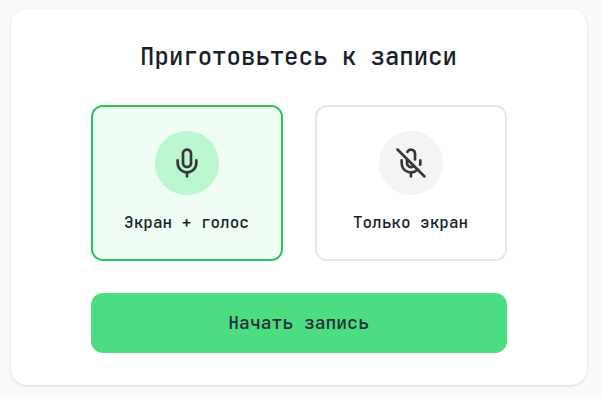
Если вы хотите чтобы пользователь записал для вас отчёт не с сайта, а продемонстрировал проблему на своей рабочей станции, тогда можно создать ссылку с запросом на запись экрана.
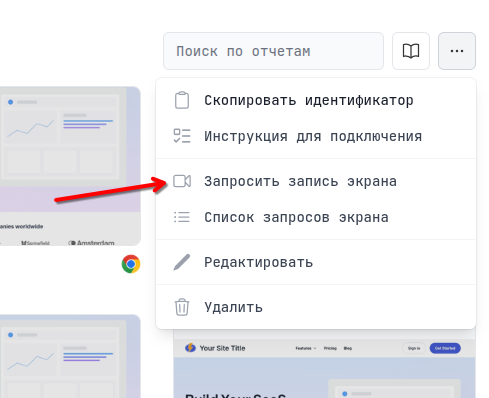
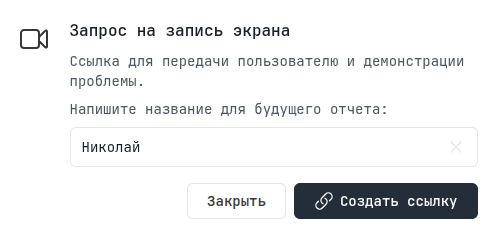
Перейдя по ссылке пользователь сможет записать для вас видео и рассказать о проблеме.
Как выглядит отчёт?
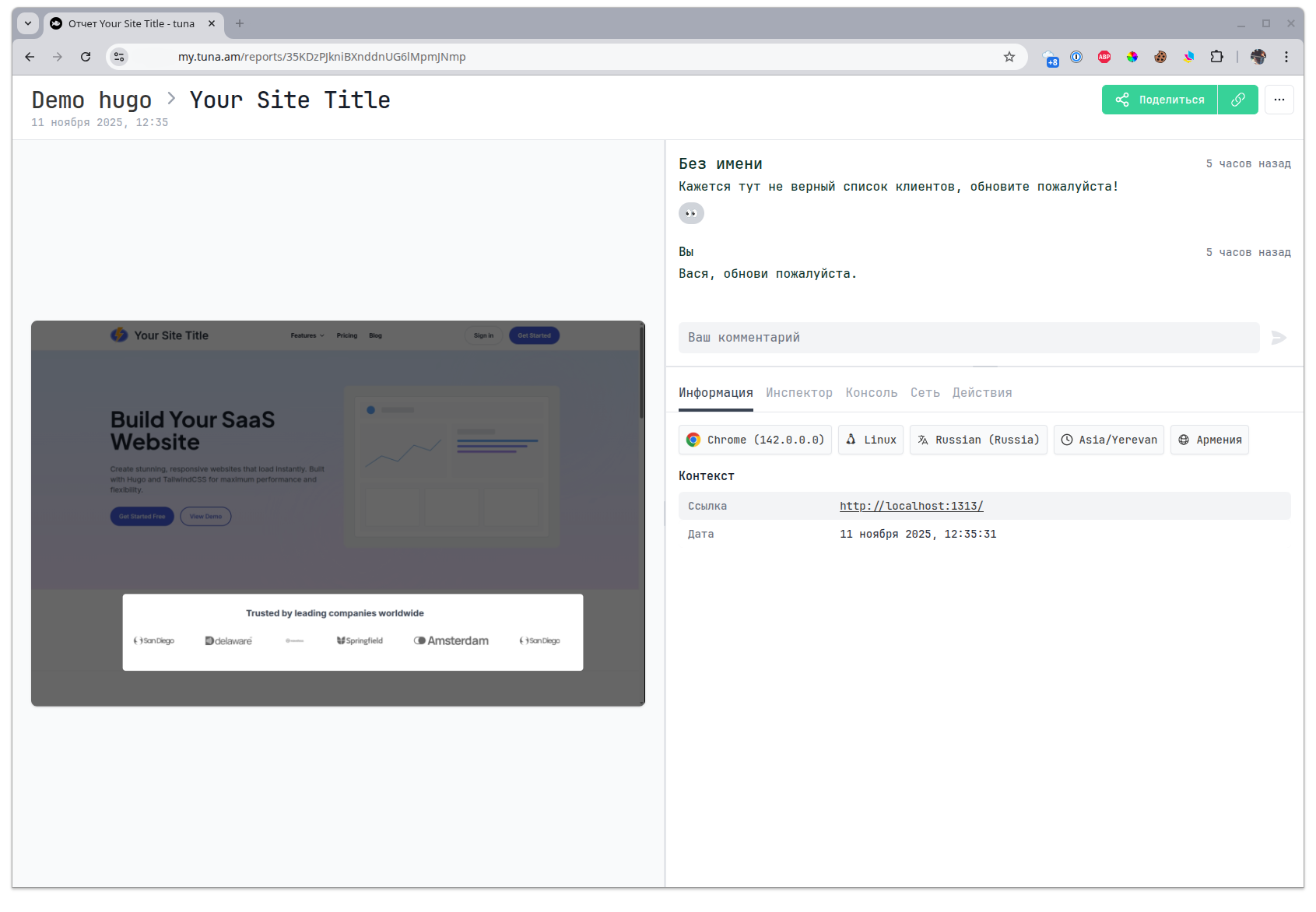
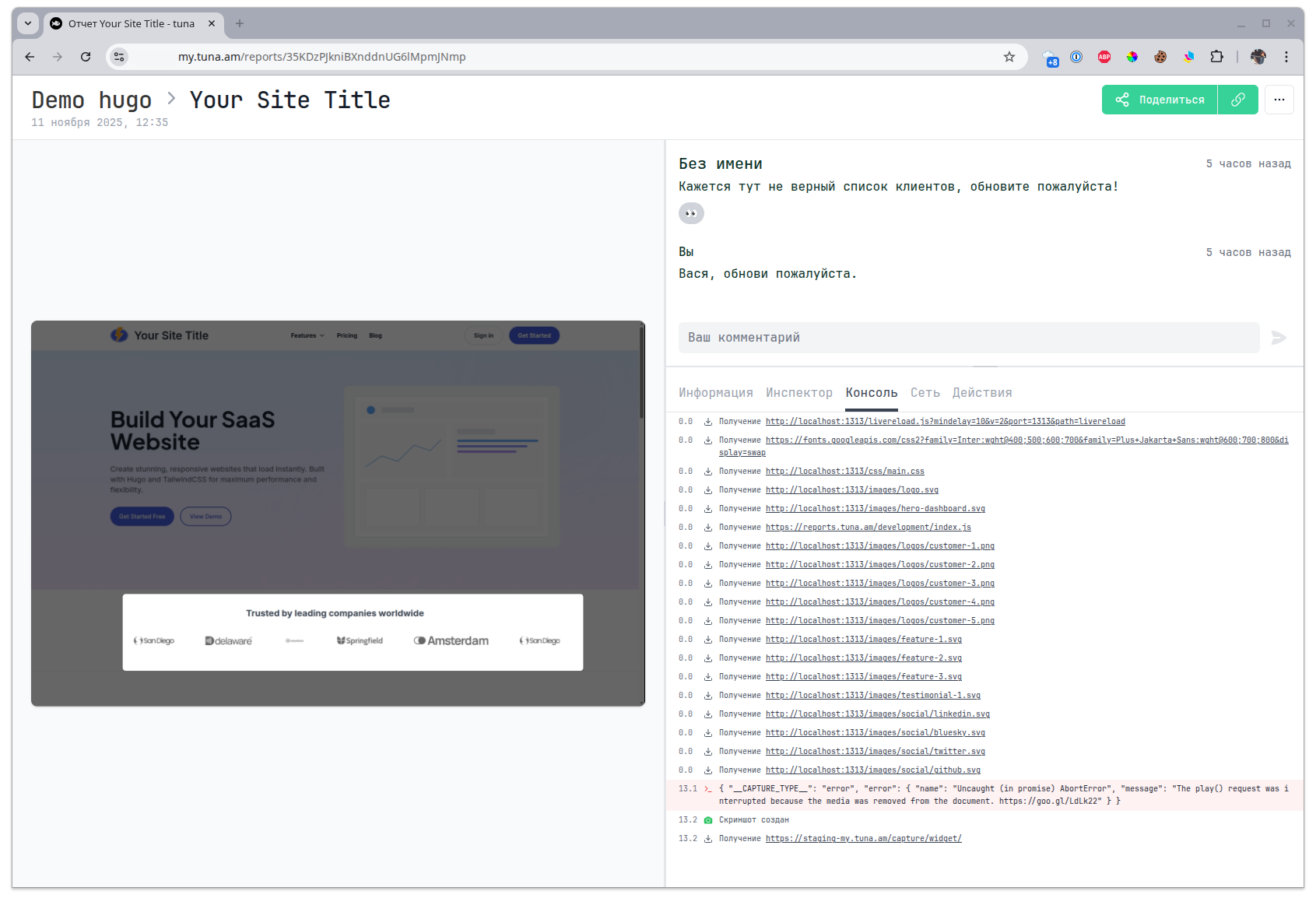
Внутри отчёта будет скриншот или видео и вся отладочная информация из консоли, сетевые операции, действия пользователя и снимок DOM-дерева страницы.
- Информация
- Инспектор
- Консоль
- Сеть
- Действия
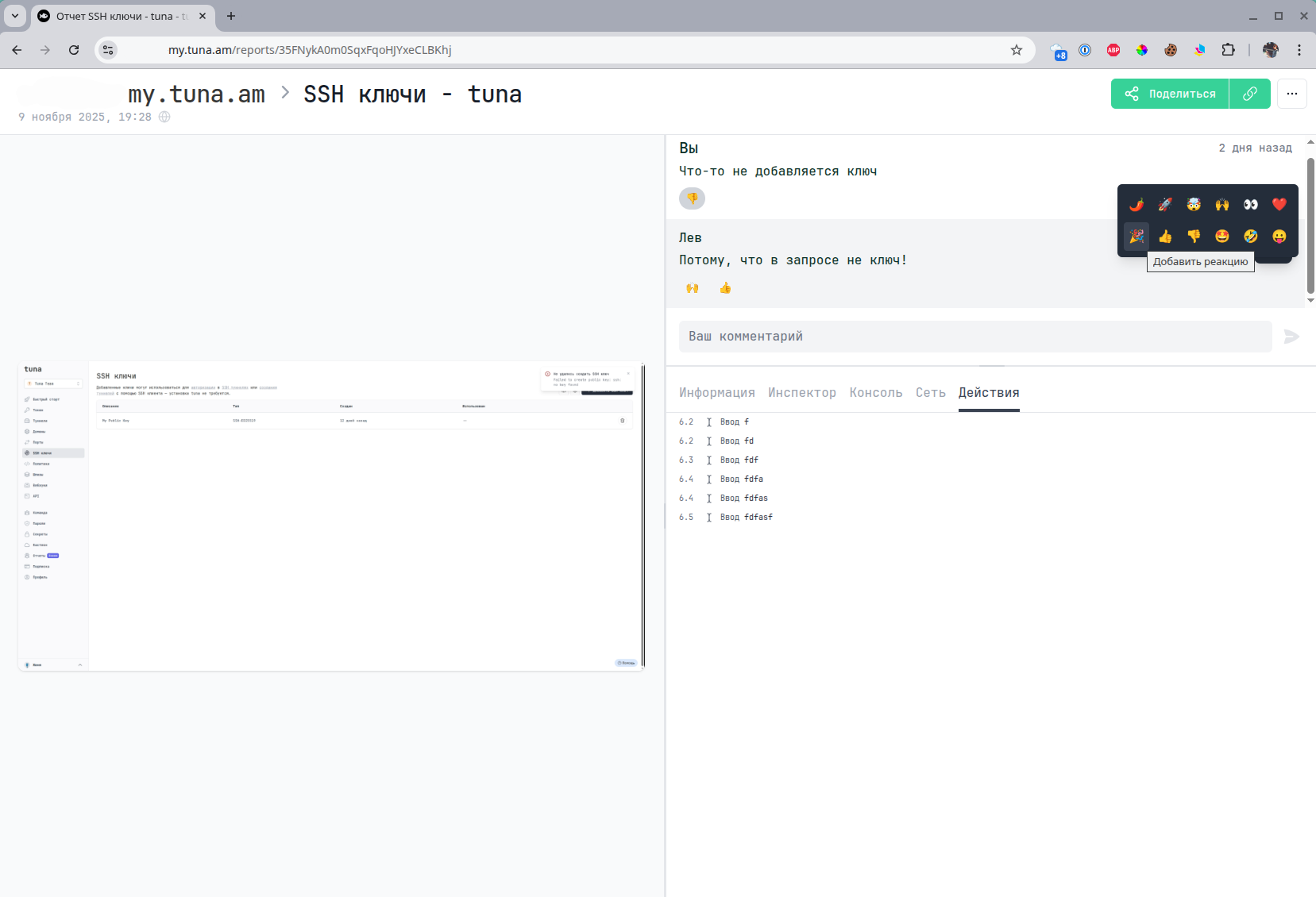
- Комментарии
На первой вкладке содержится общая сводная информация о клиенте, устройстве, браузере...
Снимок DOM-дерева страницы, с возможностью выбора элемента.
Эта вкладка доступна только для отчётов с скриншотом, в отчётах с видео невозможно захватить снимок DOM-дерева так как он может меняться по ходу.
Список всех событий из консоли браузера.
Список всех XHR запросов с возможностью заглянуть в детали.
Действия пользователя на странице.
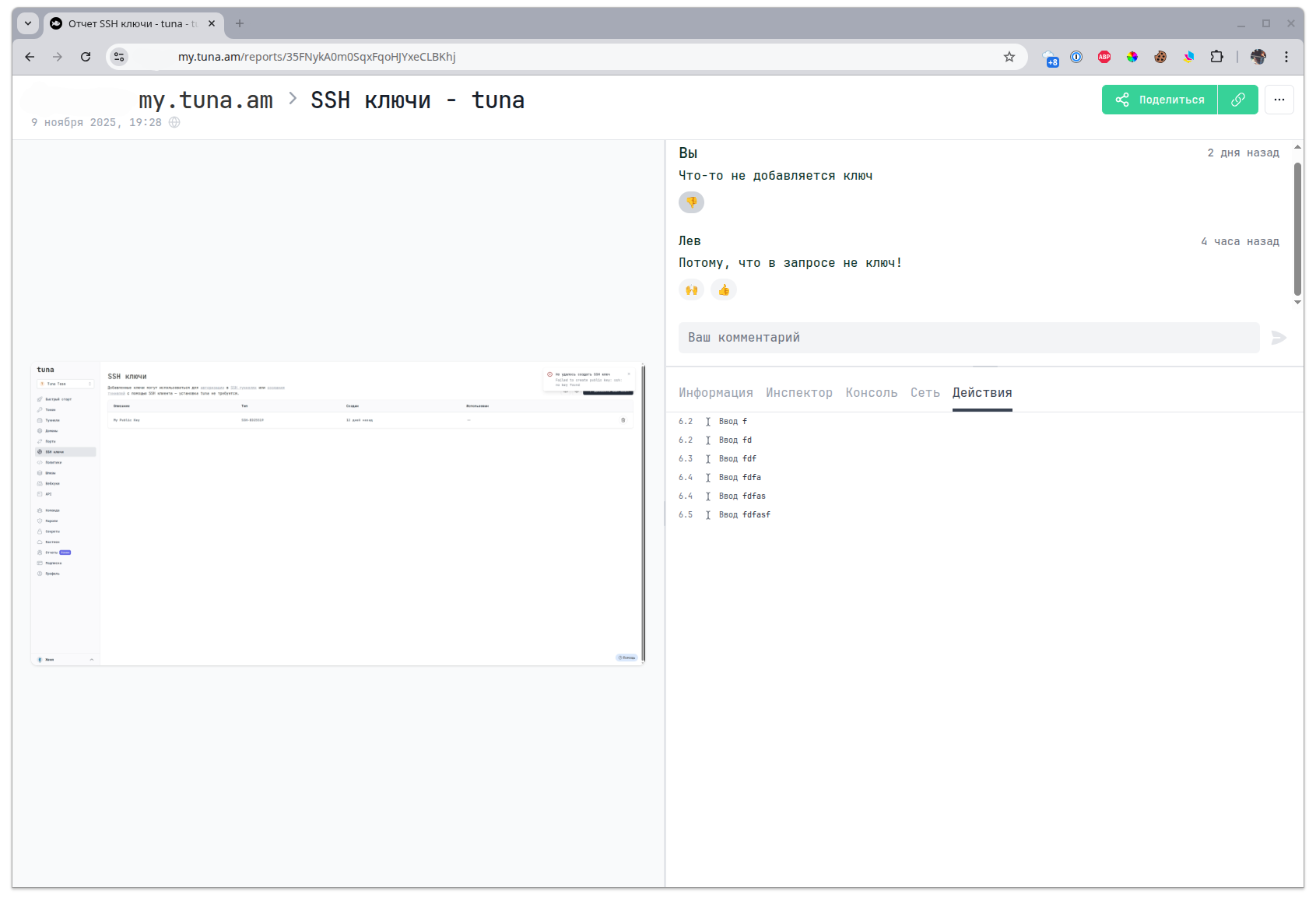
Также можно оставлять комментарии и реакции к комментариям.
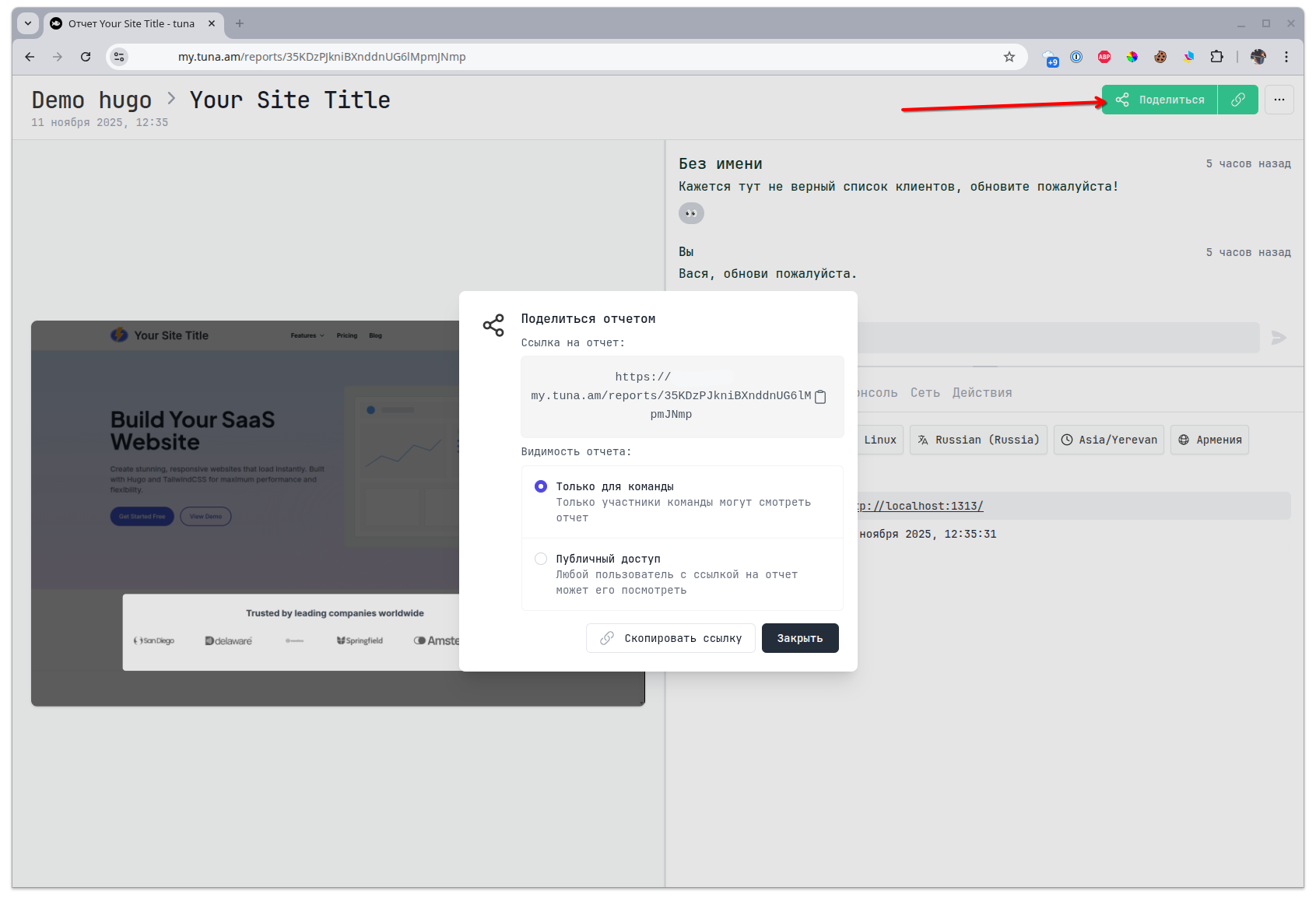
Видимость отчёта
По умолчанию отчёт создаётся с видимостью - Только для участников команды, но вы можете сделать его публичным. Например для ведения диалога с клиентом создавшим отчёт.